Hola, en esta oportunidad les traigo una clase del curso "Monitoreo de redes y servidores con WhatsUp Gold"
Mostrando entradas con la etiqueta Monitoreo IP. Mostrar todas las entradas
Mostrando entradas con la etiqueta Monitoreo IP. Mostrar todas las entradas
miércoles, 16 de marzo de 2016
Instalacion de Virtualbox
Hola, en esta oportunidad les traigo una clase del curso "Monitoreo de redes y servidores con WhatsUp Gold"
 |
| 

lunes, 14 de marzo de 2016
Instalacion de GNS3
Hola, en esta oportunidad les traigo una clase del curso "Monitoreo de redes y servidores con WhatsUp Gold"
Clase: Instalación de GNS3
jueves, 10 de abril de 2014
Herramientas de monitoreo de redes - WhatsUp Gold
Hola amigos, esta semana veremos algunas de las tantas herramientas de monitoreo de redes.
Sitio Web: http://www.whatsupgold.com/
1. Whatsup Gold
Sitio Web: http://www.whatsupgold.com/
- Si queremos monitorear disponibilidad y rendimiento de la red, podemos usar "Whatsup Gold"
- Si queremos administrar tráfico y ancho de banda "Flow Monitor"
- Si queremos analizar el tráfico de la red, podemos usar "Flow Publisher"
- Si queremos monitorear VoIP, tenemos "VoIP Monitor"
- Si queremos monitorear Servidores Virtuales, usaremos "WhatsVirtual"
- Si necesitamos monitorear la disponibilidad y rendimiento de las aplicaciones, podemos usar "Application Performance Monitor"
- Si queremos testear y monitorear tu website, usaremos "AlertFox End-User Monitoring"
http://www.whatsupgold.com/web-monitoring/
- Si necesitamos automatiza procesos, usaremos "Imacros"
- Si necesitamos gestionar los cambios y configuración de la red, usaremos "WhatsConfigured"
- Si necesitamos documentar nuestra red, usamos "WhatsConnected"
- Si lo que necesitamos es Recoger, analizar y reportar datos de registro o log, usaremos "Log Management Software"
http://www.whatsupgold.com/log-management/
- Si necesitamos descubrir, documentar y administrar direcciones IP, usaremos "IP Address Manager"
miércoles, 12 de marzo de 2014
Capacitación Express WhatsUP Gold Versión 16.1.3
Estimados, les dejo una capacitación express que realice hace poco sobre la administración y configuración de Whatsup Gold versión 16.1.3, espero que les sirva


Sin tiene dudad me lo comentan y les respondo....
Saludos!
Sígueme también en:
jueves, 13 de febrero de 2014
Industrial HiVision - Parte 3
Descubriendo nuevos dispositivos
Propiedades de Carpeta Nuevos Dispositivos.
- Nombre, no modificarlo.
- Icono, se puede elegir otro pero no es recomendable en este caso.
- Estado
- Determinar
- Propagar
Subcomponentes
- Muestra un listado de todos lo objetos de la carpeta
Rango de búsqueda
- Permite definir los rangos de búsqueda activos para la carpeta.
- Si no hay sub carpetas, todos los rangos de búsqueda se debe activar en esta carpeta.
- Si hay rangos de búsqueda que son diferentes redes es mejor crear subcarpetas.
- Desactivarlos en la carpeta principal y activarlos en las subcarpetas.
Propiedades de Carpeta Nuevos Dispositivos.
- Nombre, no modificarlo.
- Icono, se puede elegir otro pero no es recomendable en este caso.
- Estado
- Determinar
- Propagar

Subcomponentes
- Muestra un listado de todos lo objetos de la carpeta

Rango de búsqueda
- Permite definir los rangos de búsqueda activos para la carpeta.
- Si no hay sub carpetas, todos los rangos de búsqueda se debe activar en esta carpeta.
- Si hay rangos de búsqueda que son diferentes redes es mejor crear subcarpetas.
- Desactivarlos en la carpeta principal y activarlos en las subcarpetas.

Sígueme también en:
miércoles, 29 de enero de 2014
Industrial HiVision - Parte 2
Estructura y configuración básica
Proyectos organizados en carpetas.
- Carpeta de Nuevos Dispositivos.
- Carpeta de dispositivos sin utilizar.
- Múltiples carpetas de usuario. (Mi Red)
Nuevos dispositivos
- Carpeta que se utiliza para hacer un scan de la red.
- Aparecerán los equipos nuevos.
- Se pueden crear sub carpetas cuando se tienen varias redes.
- Es temporal y los equipos se llevan a las carpetas de usuario o dispositivos sin utilizar.
Dispositivos sin utilizar
- Se colocan los equipos que no se quieren monitorear.
Instalación de licencia
- En la página web de Hirschmann se deben introducir:
- Número de llave, viene con el CD.
- Número de llave de hardware.
- Datos del propietario y cantidad de nodos.
El código obtenido se ingresa con el botón Nuevo.
- Hacer copy y paste.

Definición de la red o redes que se quiere monitorear.
- Herramientas – Descubrir Dispositivos
- Se pueden definir la cantidad de redes que se desee.
- Los rangos de IP para cada red son consecutivos.
- Por defecto Industrial HiVision propone la red del PC donde se instalo.
Se pueden utilizar los siguientes métodos
- Con Traps
* Recargar solo las propiedades
- Con HiDiscovery
* Solo productos Hirschmann
- Escaneo completo
* Con Ping
- Los dos últimos requieren definir un intervalo de tiempo de repetición.

Definición como y donde se almacenaran los eventos.
- Herramientas – Suceso
- Se pueden definir la cantidad eventos a mostrar de 20 a 50000 o ninguno.
- Se puede definir si se almacenaran los eventos y donde.
* Buffer circular de 1000 archivos de 1MB cada uno
- Se puede definir como se propaga un evento en los distintos niveles de presentación.
Eventos generados por acceso remoto o actividad
- Acceso remoto vía web
* Cuanto tiempo se almacenan.
* Cada cuanto tiempo se hace un refresco automático de la pantalla web.
- Pulso de vida o actividad
* Para cuando hay varias estaciones con HiVision
Acceso al programa.
- Herramientas – Acceso al programa
- En modo consulta no hay restricciones.
- Modo edición, se puede proteger con un password.
* Si no hay actividad el modo edición se cierra automáticamente.
- El acceso remoto vía Web protegido por password.
* Lleva registro de accesos satisfactorios.
Propiedades de los objetos
- Cambio de nombre, normalmente para dar nombres mas fáciles de recordar.
- Refrescar las propiedades si son antiguas
* Definir tiempo de antigüedad
Documentación
- Permite definir si se documentaran los passwords de acceso.

Servicios
- Herramientas – Servicios
- Limitar el numero de pings que se realizan para descubrir dispositivos.
- Acceso a Industrial HiVision via Web
* Definir un puerto.
* Definir protocolo. (Para Https se deben suministrar los certificados)
- Servidor Proxy
* Para acceso remoto desde otros clientes
- Servidor OPC
- Globales
* Tiempo máximo para ping (s).
* Tiempo máximo para respuesta a ping (ms).
* Cantidad de dispositivos nuevos. (Para moderar el trafico en la red y tiempo de respuesta de la aplicación.)
* Obsolescencia de datos en cantidad consecutiva de muestras.
* Estimar tasa de paquetes SNMP (pps).
* Subdominio y su contraseña (Para cuando hay mas de una estación.)

Sígueme también en:
Industrial HiVision - Parte 1
Que es Industrial Hivision
- Interfaz gráfica y simple para ver la red.
- MIBs incorporadas para equipos de control, ABB, Schneider Electric, Advantech, entre otros.
- Servidor OPC incorporado.
- Permite incorporar nuevos MIBs con solo copiarlos a un directorio.
Instalación y licenciamiento
Se Instala en los siguientes sistemas operativos
- Windows 7 (32/64 bit).
- Windows 2003 Server 32 bits
- Windows 2008 R2
- Linux (32/64) Debian.
En PC con los siguientes recursos:
- Procesador x86 1 GHz mínimo.
- Memoria primaria 1 GB, recomendado 2 GB
- 300 MB libres + 500 KB por cada agente adicional
- Resolución de pantalla 1024x768 o superior
En cualquiera de las siguientes versiones
- Versión demo dura 30 días.
- Versión de tiempo fijo, 30 días adicionales.
- Permanente.
Licenciamiento
- Por cantidad de nodos
- En grupos de 16, 32, 64, 128, 512, 1024, 2048, 4096
- Las licencias se pueden sumar. (512 + 32 = 544)
- Las licencias están asociadas al equipo donde se instala.
- Plan de mantenimiento anual
- Derecho a los upgrades que aparezcan durante el año.
- Los proyectos realizados en versiones anteriores se pueden importar.
Industrial Hivison - Parte 2
Industrial Hivision - Parte 3
Sígueme también en:
martes, 8 de octubre de 2013
Video Solarwinds IP Address Tracker
Que tal amigos, en esta oportunidad les mostraré un vídeo de la herramienta IP "Solarwinds IP address Tracker".
Con esta herramienta podemos escanear una subnet en particular, ver en una tabla las ip que están siendo usadas y aquella que se ven disponibles y mucho más:
Con esta herramienta podemos escanear una subnet en particular, ver en una tabla las ip que están siendo usadas y aquella que se ven disponibles y mucho más:
Video Solarwinds IP Address Tracker

domingo, 6 de octubre de 2013
Video Solarwinds Realtime Bandwidth Monitor
Hola amigos, otro video que les puede servir para ver el ancho de banda de una interface en particular de un switch o router por ejemplo.
A veces queremos saber cuanto es, o que consume nuestra red en términos de tráfico de red, preguntas como, estaremos llegando al máximo de lo contratado con el proveedor de MPLS o internet?. Esta herramienta te puede ayudad a ver el consumo de ancho de banda en tiempo real, tráfico de entrada y salida podemos ver por medio del protocolo de comunicaciones SNMP.
Les dejo el video.
A veces queremos saber cuanto es, o que consume nuestra red en términos de tráfico de red, preguntas como, estaremos llegando al máximo de lo contratado con el proveedor de MPLS o internet?. Esta herramienta te puede ayudad a ver el consumo de ancho de banda en tiempo real, tráfico de entrada y salida podemos ver por medio del protocolo de comunicaciones SNMP.
Les dejo el video.

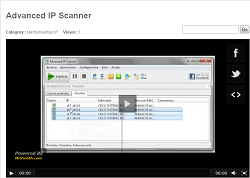
Video Advanced IP Scanner
Dentro de las distintas herramienta para redes IP, les muestro un video que realicé para Advanced IP Scanner, con esta herramientas puedes ver las ip que están en una red en particular, es gratis.
Puedes realizar tareas como, exploración de redes, crear una lista favorita de equipos, herramientas de troubleshooting como el comando ping, tracert, telnet y ssh, herramienta de acceso remoto como radmin, etc.
Es de facil uso, se las dejo:
Puedes realizar tareas como, exploración de redes, crear una lista favorita de equipos, herramientas de troubleshooting como el comando ping, tracert, telnet y ssh, herramienta de acceso remoto como radmin, etc.
Es de facil uso, se las dejo:
martes, 29 de mayo de 2012
Herramientas de Monitoreo de Redes IP Real Time Bandwidth Monitor Solarwinds
Herramientas de Monitoreo de Redes IP
Real Time Bandwidth Monitor
Solarwinds
Una herramienta interesante y de fácil uso es Real-Time Bandwidth Monitor. Este utilitario te sirve para visualizar y resolver problemas que tengan que ver con el uso del ancho de banda en tiempo real.
Lo puedes bajar desde http://www.solarwinds.com/downloads/

Puedes monitorear múltiples interfaces de un equipo, por ejemplo monitorear aquellas interfaces que se conectan con tu proveedor de servicios Internet, o un servidor de aplicaciones en particular.

Con esta aplicación puedes ver el uso actual del ancho de banda de la interface, te lo muestra en bps y en porcentajes.

Además puedes ver el tráfico tanto entrante como saliente, puedes configurar umbrales para que te muestren en el gráfico cuando sobrepasa un cierto un ancho de banda

lunes, 23 de abril de 2012
Herramientas de monitoreo
Herramientas para el Monitoreo y Administración de la Red
Descripción
Empecemos:
1. Solarwinds
2. PRTG
3. NTOP
• Solarwinds
Solarwinds, tiene varios software que nos ayudan a monitorear, administrar, descubrir, etc. las redes.
Su módulo llamado ORION es el motor que entrega un monitoreo online de los dispositivos de red, éste, entrega visualización de los equipos, entregando alarmas y eventos cuando estos se producen. Existe un demo online, done lo puede ver
http://oriondemo.solarwinds.com/Orion/SummaryView.aspx?viewid=119&netobject=

También módulos que se pueden adicionar al Orión como son:
APM Application Summary
Este módulo nos ayuda a monitorear y a enviar alertas, reportes, etc., de aplicaciones web, SQL, FTP, etc. Este módulo se instala en el mismo servidor donde se encuentra el Orión. Veamos un ejemplo
http://oriondemo.solarwinds.com/Orion/Apm/Summary.aspx

NetFlow Traffic Analysis
Este módulo nos ayuda a ver el tipo de tráfico que hay en la red, como tráfico IP, TCP, UDP, etc. Podemos ver un ejemplo en:
http://oriondemo.solarwinds.com/Orion/TrafficAnalysis/SummaryView.aspx

Módulo VoIP
Este modulo entrega información de QoS y de Callamanger de dispositivos de red que trabajan con Voz sobre IP. Aquí hay un ejemplo de la información que podemos obtener
http://oriondemo.solarwinds.com/Orion/Voip/Summary.aspx

Módulo de Wireless
Este módulo entrega información de equipamiento Gíreles como es, clientes wireless, SSID, potencia de la antena, etc. Un ejemplo
http://oriondemo.solarwinds.com/Orion/SummaryView.aspx?ViewName=Wireless%20Networks%20Summary

• PRTG
PRTG, es una herramienta que nos puede ayudar a visualizar trafico de origen y destino, como es ip, puerto, aplicación. Podemos ver por ejemplo los que más trafican, como sigue

También podemos ver los TOP Connections

Y los Top Protocols

Siguieres probar baja un demo
http://www.paessler.com/prtg/trial
• NTOP
Herramienta parecida al PRTG, nos sirve para ver el tráfico que hay en la red
Trafico

También entrega Throughput

Trafico Multicast

Suscribirse a:
Entradas (Atom)