Mostrando entradas con la etiqueta hogar. Mostrar todas las entradas

viernes, 17 de octubre de 2014

Arma tu oficina en casa con informática y telecomunicaciones

Como Montar tu Oficina en Casa


Es posible que queramos tener nuestra oficina en casa, ya sea por costo, estar con la familia, comodidad, etc., y quisiera darte algunos tips de ayuda para hacerlo de la mejor forma, visto desde el punto de vista de la informática y las telecomunicaciones.

Antes de partir, no está demás decir que debemos tener en nuestra casa un lugar cómodo, que favorezca la concentración en nuestro trabajo, con todo lo necesario y un lugar para cada cosa. Debemos crear una atmósfera adecuada para la concentración, que contenga muebles ergonómicos, que sea aislado del resto de aquellas cosas o situaciones que nos pueda des concentrar.

Por el lado informático dependiendo de la actividad o del trabajo que desarrollas es posible que necesites más o menos equipamiento, para un trabajo estándar usaremos por lo general software de oficina para edición de documentos de texto, planillas, presentaciones, correo electrónico, etc.

El equipamiento básico que necesitaremos en cuanto a hardware y software sería:

Hardware: Podemos usar una PC o un notebook con los requisitos mínimos para que puedan correr nuestro software, por ejemplo:
  • Requisitos del sistema Windows 8.1 (Enlace)
  • Procesador: 1 gigahercio (GHz) o más rápido, compatible con PAE, NX y SSE2   
  • RAM: 1 gigabyte (GB) (32 bits) o 2 GB (64 bits)  
  • Espacio en el disco duro: 16 GB (32 bits) o 20 GB (64 bits)  
  • Tarjeta gráfica: dispositivo gráfico Microsoft DirectX 9 con controlador WDDM


  • Requisitos del sistema para Office 2013 y Office 365 ProPlus (Enlace)
  • Procesador de 1 GHZ o más rápido de x86 o de 64 bits con conjunto de instrucciones SSE2. 
  • 1 GB de memoria RAM (32 bits), se recomiendan 2 GB de memoria RAM (64 bits) para las características de los gráficos, la búsqueda instantánea de Outlook y determinadas funciones avanzadas.
  • Espacio en disco, 3 gigabytes (GB) 
  • Resolución del monitor 1024 × 768 


Software:  Necesitamos al menos Sistema Operativo y Software de oficina, entre las muchas posibilidades podemos recomendar las siguientes:


  • Windows 7 o 8
  • Con Windows 8 podemos aprovechar las ventajas de la nube y estar conectados al servicio de skydrive o Onedrive (almacenamiento en la nube para documentos, fotos, el rollo de tu cámara y ajustes de tu PC). 
  • Office 2013 y Office 365
  • Con Office 365 tenemos la capacidad de trabajar tanto en casa como en cualquier parte, ya que tenemos correo electrónico, movilidad, colaboración y comunicaciones, además de todas las aplicaciones habituales, aporta calendario, página web y videoconferencia.

Seguridad:  En términos de seguridad debemos contar con una herramienta de antivirus y antispam, ya sea esta de pago o gratis, no olvides que tus datos son importantes, tus credenciales o tu información bancaria puede ser robadas. Algunos antivirus en el mercado son:


Impresora: Para nuestra oficina en casa la recomendación sería una impresora multifuncional WIFI, con funciones de impresión, escáner y fotocopiadora. En el mercado hay muchas, elijan no solo por el costo de la impresora, fíjense en los valores de los insumos como cartucho o tintas de impresión.


Telecomunicaciones: Desde este punto de vista, debemos elegir la mejor compañía telefonía fija, móvil y de Internet. En este sentido podemos elegir tomar los tres servicios con una misma compañía o tomar los servicios por separado, lo importante es que la compañía tenga cobertura, capacidad de respuesta ante fallas del servicio, un buen servicio al cliente, etc. (No se si es pedir mucho, pero esto es lo ideal).

Desde la perspectiva de la Internet, debe tener buena disponibilidad del servicio y un ancho de banda para no tener problemas de lentitud, aunque por lo general no necesitamos tanto ancho de banda Internet, a no ser que trabajemos en el área de arquitectura donde tengamos que trabajar con archivos muy pesados en cuanto a paquetes o KB se refiere.

Debemos elegir un buen plan para nuestro Smartphone, pensando en plan vs costos. Este debe incluir minutos a teléfonos fijos, llamadas a móviles o celulares, llamadas internacionales si se requiere y navegación móvil, para estar conectado con nuestros proveedores y clientes en todo momento. Nuestro Smartphone es nuestra oficina cuando estamos fuera de nuestra casa u oficina.


Espero que sea de utilidad este artículo, y cualquier consulta escriban la en los comentarios, gracias....


Síguenos también en:


sábado, 11 de octubre de 2014

Diferencias entre una dirección IP Publica y una dirección IP Privada

En el formato una dirección IP Pública y una dirección IP Privada son lo mismo, en que se diferencia?.


diferencias-entre-direccion-ip-publica-y-direccion-ip-privada


Dirección IP Pública


Las direcciones IP Pública son direcciones IP que utilizan los dispositivos o equipos conectados directamente a la Internet, estas direcciones son únicas y se usan para conectar por ejemplo servidores WEB con propósito especial como sitios web, servicios de FTP, etc., también los usamos en router u otros equipos de conexión en la nube de Internet.


Direcciones IP Privadas

Las direcciones IP Privadas son direcciones IP que se utilizan dentro de una red local o una red domestica, no se pueden conectar estos dispositivos directamente a la Internet sin un equipo que se conecta con una dirección IP Pública.

Las direcciones IP Privadas están asignadas a los siguientes segmentos de direcciones IP:

  • 10.0.0.0 a 10.255.255.255
  • 172.16.0.0 a 172.31.255.255
  • 192.168.0.0 a 192.168.255.255
  • 169.254.0.0 a 169.254.255.255


Podemos usar estos segmentos para crear nuestra red local, como por ejemplo:

Usamos el segmento de red 10.0.0.0/24

PC1: 10.0.0.10/24
PC2: 10.0.0.11/24
PC3: 10.0.0.12/24
Impresora1: 10.0.0.13/24
Impresora2: 10.0.0.14/24
Gateway: 10.0.0.1/24

Si nuestro gateway es el router que nos comunica con Internet entonces:


DNS: 10.0.0.1/24
Gateway: 10.0.0.1/24
DHCP: 10.0.0.1/24 

Como se mencionó anteriormente el route debe tener una dirección IP Pública para conectar a Internet.

Respondiendo a la pregunta inicial, la direcciones IP Pública y Privada se diferencia en donde van hacer usadas y el segmento IP que deben usar según su función.


Síguenos también en:


domingo, 5 de octubre de 2014

¿Porque falla mi correo?

A veces falla el correo, porque pasa esto?

Este tema podría resultar genérico, pero quiero enfocarlo por el lado de la conexión a los servidores de correo donde se alojan nuestros correos.

Un gran porcentaje de nosotros que estamos conectados, tenemos nuestros correos electrónicos ya sea para uso personal o para uso comercial o ambos.

Sin duda el uso del correo electrónico a revolucionado nuestra vidas, de las forma en que nos comunicamos y expresamos.

Es por esto que he querido dar a conocerles algunos tips que nos pueden ayudad a saber porque a veces no funcionan nuestros correos electrónicos

1. El servidor de correo falló, esto es lo más común, los servidores se caen, las conexiones a internet se caen, las comunicaciones se caen.

  • El proveedor de nuestro servicio de correo falla por que su servidor completo se desplomó. En este caso podemos hacer un ping desde nuestro pc al servidor de correo:
  • ping mail.webcreaciones.cl
    PING webcreaciones.cl (190.114.252.83): 56 data bytes
    64 bytes from 190.114.252.83: icmp_seq=0 ttl=56 time=55.660 ms
    64 bytes from 190.114.252.83: icmp_seq=1 ttl=56 time=78.854 ms
    64 bytes from 190.114.252.83: icmp_seq=2 ttl=56 time=55.781 ms
    64 bytes from 190.114.252.83: icmp_seq=3 ttl=56 time=51.254 ms

  • Los servicios de correos fallaron, el protocolo SMTP, IMAP y/o POP se caen o fallan. En este caso podemos hacer las siguientes pruebas para saber si los servicios del servidor de correo están arriba:
  • Desde nuestro terminal o CMD de nuestro pc al servidor de correo, ente caso mail.webcreaciones.cl:
  • telnet mail.webcreaciones.cl 25 
    Trying 190.114.252.83...
    Connected to webcreaciones.cl.
    Escape character is '^]'.
    220-sitio04.sitiodns.net ESMTP Exim 4.82 #2 Sun, 05 Oct 2014 19:11:30 -0300 
    220-We do not authorize the use of this system to transport unsolicited, 
    220 and/or bulk e-mail. 
  • telnet mail.webcreaciones.cl 110
    Trying 190.114.252.83...
    Connected to webcreaciones.cl.
    Escape character is '^]'.
    +OK Dovecot ready. 
  • telnet mail.webcreaciones.cl 143
    Trying 190.114.252.83...
    Connected to webcreaciones.cl.
    Escape character is '^]'.
    * OK [CAPABILITY IMAP4rev1 LITERAL+ SASL-IR LOGIN-REFERRALS ID ENABLE IDLE NAMESPACE STARTTLS AUTH=PLAIN AUTH=LOGIN] Dovecot ready. 
En todos los caso, el servidor responde bien y sin fallas.

  • El proveedor de correo fallaron sus conexiones a internet.

2. A veces el cliente de correo de nuestro equipo falla.

  • En este caso podemos reiniciar nuestro pc.
  • Reiniciar nuestro cliente de correo.
  • Revise que los servicios de correo estén disponible, esto es, los protocolos SMTP, IMAP y POP, revise con su proveedor de correo de protocolos exactamente está usando. 
  • Revise que el antivirus no esté bloqueando las conexiones al servidor de correo, en nuestro pc.

3. Conexión a nuestro servidor de correo

  • Es posible que nuestra conexión a Internet falle, en este caso no hay nada que hacer, solo reclamar que nuestro enlace suba.
  • Si tenemos un router, es posible que bloquee nuestra conexión al servidor de correo, en este caso revisa el router, si ha bloqueado los puertos 25 del protocolo SMTP, el puerto 110 para POP3 y/o 143 para IMAP4.

Si tienen mas tips, o cosas en las que han tenido problemas con su correo y los han resuelto, no duden en comentar, nos ayudarán mucho a todos los que amamos la conexión digital.


Síguenos también en:


¿Porque un pc no ve a otro pc?

¿Es posible que un pc no pueda ver a otro pc conectados al mismo switch o hub?

 Si es posible y pueden haber varias razones:

1.  Los pc ( o notebooks, o laptop, o impresora, etc) no están configurados a nivel de TCP/IP.


En este punto, los equipos necesitan la configuración TCP/IP, necesitan como mínimo para comunicarse entre si lo siguiente:
  • Dirección IP
  • Máscara de red 
  • Default Gateway
  • Dirección IP del Servidor de DNS 

¿Como puedo saber la configuración TCP/IP en windows 7?, lo puedes ver aquí


2. Los pc están configurados con TCP/IP pero no están en la misma red lógica, ¿Como es esto?.


  • La dirección IP está duplicada, no pueden haber dos equipos con la misma IP, no se comunicarán.
  • Los equipos están en diferentes sub-redes, si los equipos no están en la misma sub-red lógica, no se comunicarán, a no ser que tengamos un router o un switch layer 3.
  • Equipos que no se comunicarán sin un router de por medio:
  • PC1: Dirección IP --> 192.168.1.1 / 255.255.255.0 (Máscara de red)
  • PC2: Dirección IP --> 192.168.2.0 / 255.255.255.0 (Máscara de red)
3. Los PC tienen problemas a nivel de hardware o sistema operativo.


En este punto no hay mas que cambiar nuestra tarjeta de red y/o sistema operativo, es difícil que fallen pero será necesario hacerlo si nada nos resulta.

Estos problemas a menudo pasan también cuando queremos conectar una nueva impresora a nuestra red. Debemos revisar lo siguiente para conectar nuestra impresora:


  • La impresora debe estar en la misma sub-red que los demás equipos de nuestra red, si nuestro equipos están en la sub-red 192.168.1.0/255.255.255.0, entonces elegimos nuestra IP para la impresora entre 192.168.1.1 y 192.168.1.254, debemos cuidar que no dupliquemos nuestra dirección IP con la IP de router o cualquier otro equipo de nuestra red.
  • Si el router nos está entregando direcciones IP a cada equipo que conectamos, entonces elegimos una dirección IP del rango que no esté dentro del segmento asignado automáticamente esto es:
  • Direcciones IP asignada por el router a equipos: 192.168.1.10 - 192.168.1.100
  • Dirección IP para la impresora: 192.168.1.200 

  • Recuerde que la dirección IP asignada a la impresora debe tener la misma máscara de red que el resto de la red, esto es, si el resto de la red es 255.255.255.0, entonces la máscara de la impresora será 255.255.255.0


Síguenos también en:


jueves, 24 de julio de 2014

¿Como encontrar la dirección MAC en un MacBook Pro?

Es posible que existan problemas de redes donde hay equipos MacBook, en este caso la forma de encontrar la dirección MAC de nuestra conexión WiFi y/o Ethernet, la podemos hacer de la siguiente forma:


1. Hacemos click en la manzanita en la parte superior y hacemos click en "Preferencias del Sistema"

macbook-preferencias-del-sistema
2.  Aparece la siguiente pantalla y hacemos click en "Red"

macbook-preferencias-del-sistema-red


3. Se abre la siguiente pantalla y elegimos la conexión que queremos saber la dirección MAC, en este ejemplo hacemos click en la conexión WiFi y luego en "Avanzado..."

macbook-red-avanzado

4. Por último nos vamos a "Hardware" y veremos la dirección MAC de la conexión WiFi

macbook-red-avanzado-hardware


Subscribete a nuevos contenidos


Síguenos también en:


martes, 22 de julio de 2014

¿Como saber mi mac en Windows 7?

Para saber cual es la mac en windows 7 debemos ir a:


  • Panel de control
  • Redes e Internet
  • Centro de redes y recursos compartidos
  • Cambiar configuración del adaptador
Conexion-de-area-local


  • Doble click sobre "Conexión de área local
estado-de-conexion-de-area-local-windows-7


  • Y finalmente hacemos click en "Detalles"
detalles-de-la-conexion-de-red


Otra forma de ver la mac address en Windows 7 es como sigue:


  • Inicio
  • Todos los programas
  • Accesorios
  • Símbolo del sistema
  • Escribimos lo siguiente --> ipconfig /all
simbolo-del-sistema-windows-7


Sígueme también en:


viernes, 30 de mayo de 2014

Que diferencia existe entre un switch y un router?

En la actualidad las diferencias entre un switch y un router son muy pocas, esto debido a que un switch puede tomar funciones de un router. 


Switch y Router


Un switch en su formato clásico maneja direcciones MAC y un router maneja direcciones IP, en este caso, el switch no seria capaz de enrutar o encaminar paquetes desde un segmento IP a otro, para hacerlo mas entendible, un switch en este formato no podría usarse para conectarnos a la Internet, ya que la Internet es un conjunto o una agrupación de muchas redes. Para conectarnos a la internet necesitamos un router, que si es capaz de encaminar nuestro trafico hacia la internet.

Un ejemplo de una tabla MAC de un switch:


Un ejemplo de una tabla IP de un router:


Un switch con mayores capacidades, como la capacidad de rutear, es un switch que si entiende direcciones IP y  por lo tanto podemos llegar desde una red a otra. En este caso, el switch layer 3 como también se le denomina, es capaz de manejar VLANS o lan virtual, como también  interfaces VLAN que le dan la capacidad de llevar trafico de una red a otra o de un segmento de red a otro.

Tanto router como switch layer 3 o de capa 3 son dispositivos de hardware y/o software que nos ayudan a armar la red de redes, la Internet.

Ahora si solo necesitas unir un pc, y una impresora en nuestra casa, necesitas un switch de capa 2 que trabaja a nivel de direcciones MAC, es decir un simple switch. Y para comectarnos a la internet usaremos un router ya sea propio o del proveedor de Internet.


Solo como dato adicional hay switch administrables y no administrables, por lo general en nuestra casa podemos usar switch no administrables que son mas económicos. Si tenemos una empresa con muchos pc, podríamos usar un switch administrables que tiene mayores características que uno no administrable.

Gracias, si tienen consultas favor dejarlas comentarios.


Sígueme también en:


lunes, 26 de mayo de 2014

Como montar una cámara de vigilancia para hogar y pequeñas empresas

Hay veces en que necesitamos instalar una cámara de vigilancia económica pero con prestaciones de gran versatilidad.

Tenemos con mi esposa una empresa de servicios de oficinas y me vi en la necesidad de tener una cámara de vigilancia para una mayor seguridad ( aunque una cámara no lo es todo).

Escuche de un amigo que tenia en su casa una cámara de la marca Dlink y que la usaba para mirar a su hija de muy pocos meses, me gusto la solución ya que podía conectarse de forma remota a la cámara por medio de su smartphone.

Luego de esto me compre la cámara Dlink modelo 942l, y la instale en mi oficina.


Es fácil de instalar y configurar, lo interesante de esta cámara, es que podemos acceder de forma remota desde cualquier navegador web o desde iPhone/iPad/Android con la aplicación gratuita mydlink lite.


La conexión de la cámara se hace por conexión
 directa por Wi-Fi o cable al router, no necesita un ordenador. Tiene ademas una ranura para tarjeta microSD para grabación de audio y vídeo.


Tiene vision nocturna de hasta 5 metros por medio de sus Led infrarrojos.

Otra característica que tiene la cámara es su capacidad de detectar movimiento por medio de un Sensor PIR (Passive Infrared). Esto es interesante ya que podemos configurar la cámara para que grabe solo en momentos que detecte movimientos en su entorno. También se puede programar para el envío de imágenes al correo electrónico por tiempo programado o por detección de movimiento. 

Ademas de ver, también podemos escuchar por el Micrófono integrado y tener salida a altavoz externo para audio bidireccional.

A nivel de redes podemos decir que no necesitamos tener conocimientos acabado ya que el wizard del producto hace todo por nosotros, con el DNS dinámico se puede acceder fácilmente a la cámara desde cualquier conexión a Internet.


Desde luego tenemos que tener condiciones mínimas para que podamos acceder a nuestra cámara en forma remota, como por ejemplo, tener acceso a internet, que el router o equipo entregado por el proveedor de internet, actue como Servidor DHCP para entrega dinámica de una dirección  IP a la cámara. Recuerden que Internet funciona a base de direcciones IP y nuestra cámara se basa en el protocolo TCP/IP.


Les adjunto el manual del producto y si tienen dudas, no duden en preguntarme.

ftp://ftp.dlinkla.com/pub/drivers/DCS-942L/DCS-942L_A3_Manual_v1.20(ES).pdf


Sígueme también en:


martes, 13 de mayo de 2014

¿Como conectarme de un computador a otro computador?

Hay veces que necesitamos conectarnos de forma remota de un computador a otro, por ejemplo estoy en mi casa y necesito conectarme de mi notebook personal al notebook de la oficina.

La conexión remota para los casos que vamos a mencionar, es que una vez establecida la conexión, veras el escritorio de tu pc como si estuvieras frente a el, y tendras por ende acceso a  todos tus programas, archivos, carpetas, etc.


Hay varias formas de hacer esta conexión remota y todo depende de como están conectados ambos equipo a la red de datos o de las facilidades que tenemos para configurar nuestros equipos de comunicaciones y firewall.


Método 1: Escritorio remoto

Podemos tener el caso en que estamos en la misma red, ambos equipo son alcanzables, se pueden ver el uno al otro, por lo que podemos usar sin problemas la conexión a "escritorio remoto" de Windows. Para el caso de Windows 7, las ediciones en las que podemos conectarnos en forma remota son la Professional, Ultimate o Enterprise.


Los pasos para habilitar escritorio remoto son:


1. Inicio --> Panel de control
panel de control windows 7


2. Escribir "configuración remota" 
Configuracion remota Windows 7


3. Hacer click en "Permitir el acceso remoto al equipo"
Permitir el acceso remoto al equipo windows 7


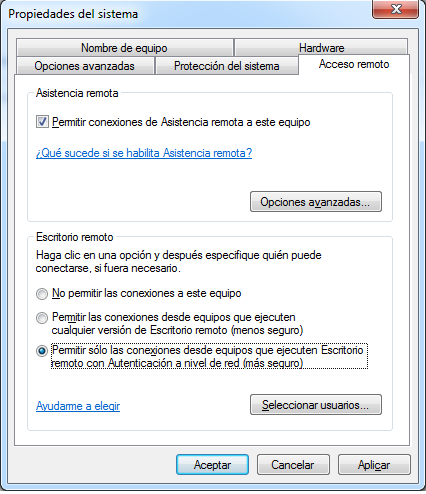
4. En "Acceso remoto" --> Hacer click en "Permitir sólo las conexiones desde equipos que ejecuten Escritorio remoto con Autenticación a nivel de red (más seguro), además hacemos click en "Seleccionar usuarios"


Permitir solo las conexiones desde equipos windows 7


5. Hacemos click en "Agregar" --> Agregamos al usuario que queremos dar acceso remoto. 


6. Escribimos un usuario, en este caso "acceso-remoto" y hacemos click en aceptar


7. Hacemos click en aceptar para finalizar, y ya podemos en estos momentos hacer pruebas de escritorio remoto a este equipo en particular.


Método 2: Con Teamviewer

Si estamos separados o pasando por router, redes y firewall (como es el caso de la Internet) podemos usar Teamviewer para cualquier sistema operativo. Este modo de conexión nos evita configurar equipos de comunicaciones y firewall. En general, TeamViewer siempre funcionará sobre la Internet, ya que utiliza el puerto 80 de HTTP de forma predeterminada, como alternativa el puerto 443 HTTPS también es utilizado. Además, también es posible mediante el puerto 5938 TCP. 


Puedes bajar Teamviewer desde aquí:


Para Windows:

http://www.teamviewer.com/es/download/windows.aspx


Para MAC:

http://www.teamviewer.com/es/download/mac.aspx

Para Linux:

http://www.teamviewer.com/es/download/linux.aspx

Para móvil:

http://www.teamviewer.com/es/download/mobile-app.aspx


Es muy fácil de instalar y usar, y en otro artículo hablaremos como podemos usarlo.

Gracias, si tienen consultas favor dejarlas comentarios.


Sígueme también en:


miércoles, 23 de abril de 2014

Que es una puerta de enlace o Gateway?

Una puerta de enlace o gateway es un dispositivo  equipo en la red que nos comunica o enlaza con otras redes o sistemas. Sin un gateway, no podríamos acceder por ejemplo, a la Internet, que es una red de redes.


Un ejemplo típico es un router o switch de capa 3 que nos da salida a otras redes., como se muestra en la siguiente figura:


Puerta de enlace o gateway


Ejemplo de la configuración de una puerta de enlace en un equipo cliente con Windows 7:


Puerta de enlace windows 7


Con el comando ipconfig podemos ver también la puerta de enlace predeterminada que está configurada:


CMD Puerta de enlace windows 7


Ejemplo de la configuración de switch capa 3 como puerta de enlace:


vlan 10
 name vlan 10

interface Vlan10

 description *** Puerta de enlace para Vlan 10 ***
 ip address 192.168.1.1 255.255.255.0


En este ejemplo la dirección IP 192.168.1.1, es la puerta de enlace para los equipos clientes que están en la red 192.168.1.0.


Gracias, si tienen consultas favor dejarlas comentarios.


Sígueme también en: